윈도우 메이커 (Window Maker)
[1] 윈도우메이커
윈도우 메이커는깔끔한 인터패이스와 사용하기 편리하다는 장점을 가지고 있어 많이 사용되는 윈도우 매니저입니다.
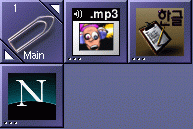
윈도우 메이커에서 오른쪽에나타나는 아이콘을 도크라고 합니다.
이 도크는 윈도우95의 바탕화면에 있는 단축 아이콘과 비슷합니다. 사용자가 드래그, 드롭으로 마음대로 바꿀 수 있습니다.
클립 이라는 도크도 가지고 있는데 다른 윈도우 매니저에 식상한 사용자에게 재미있는 사용이 될 것입니다.
오른쪽 마우스를 누르면 메뉴가 나오는데 KDE나 GNOME에 기본 메뉴뿐 아니라 응용소프트웨어들이 모두
들어 있어 편리하게 쓸 수 있습니다.
[2] 도크
윈도우 메이커를 실행 시켰을 때 오른쪽에 길게 나오는 메뉴가 도크입니다.
자주 실행하는 프로그램들은 프로그램 실행 후 화면 아래쪽에 나타나는
해당 아이콘을 드래그해서 도크에 붙여 놓으면 윈도우95의 단축 아이콘처럼 사용할 수 있습니다. 도크를 자세히 보면 왼쪽 밑에 점에 3개가 있는데 그 점을 보고 프로그램의 실행 여부를 알 수 있습니다. 점이 있으면 실행되지 않은 것이고 없으면 실행된 상태를 나타냅니다.
도크에 mp3파일을 하나 선택하고 드래그해서 xmms의 아이콘에 놓으면 프로그램이 실행됩니다.
도크에 설정된 아이콘을 지우려면 도크리스트의 맨 위에 있는 원 모양에 드래그해서 놓으면 산산히 부서지며 없어지는 것을 볼 수 있습니다.

|