|
[1] 시작
vi의 실행은 한글 환경에서 vi를 입력하면 되고, 콘솔모드에서 한글을
다루려면, han을 먼저 입력한 뒤, vi를 입력하면 됩니다. vi를 실행시키는
방법은 간단합니다. 셸상에서 'vi'라고 입력하고 Enter 키만 누르면
된다. 그러면 새로운 문서를 편집할 수 있는 환경이 만들어 집니다.
예) >vi
기존의 문서를 편집하고자 할 때에는 파일의 이름을 구체적으로 명시합니다.
예) >vi file1
지정한 파일의 내용을 읽기 전용으로 열어서 볼 때는 다음과 같이 명시합니다.
예) >vi -R file
>view file
[2] vi의 세가지 모드
이렇게 vi를 실행시키면, 검은색 화면 첫행에 커서만 깜박거리고 있을
것입니다.
"어? 왜 메뉴가 없지?"
처음 vi를 사용하는 분이라면
아마 이런 질문을 하게 될 것입니다. 결론부터 말하자면 vi에는 메뉴가
없다. 필요한 명령어는 전부 외워서 적용해야 합니다.
도스나 윈도에서 사용하던 편집기에서는 일단 편집하고자 하는 파일에
내용을 입력하다가 편집 명령을 이용할 때에는 화면의 메뉴를 클릭,
Ctrl이나 Alt와 같은 특수키를 사용했을 것입니다. 하지만 vi에서는
메뉴라는 것이 없이 상태를 전환할 수 있는 다른 방법을 제공한다는
차이점을 가지고 있습니다. 처음에는 이러한 방법이 어렵게 느껴질지
모르지만, 익숙해지다 보면, 오히려 이러한 방법이 더 편리하다는 것을
알게 될 것입니다.
그렇다면 vi명령어는 어떻게 구성되어 있을까요?
vi명령어는 다음과
같이 입력 모드, 명령 모드, 콜론 모드(ex 모드) 크게 세가지로 분리됩니다.
① 입력 모드 - i, a, o, I, A, O를 누른 후 텍스트를 입력할 수 있는
상태
② 명령 모드(Esc모드) - ESC키를 누른 상태
③ 콜론 모드(Ex모드) - ESC키를 누르고, :(콜론)을 입력한 상태
그리고, 이러한 기본적인 모드들을 다른 편집기의 활용과 비교해보자면,
다음과 같습니다.
① 입력 모드 - 다른 편집기에서 타이핑을
하여 파일의 내용을 입력하는 과정
② 명령 모드 - 다른 편집기의 편집(Edit) 메뉴에서 제공하는 복사(Copy),
붙이기(Paste),삭제(Delete) 등의 편집 기능의 활용
③ 콜론 모드(ex 모드) - 다른 편집기의 파일(File) 메뉴에서 수행하는
열기(Open), 저장 (Save), 다른 이름으로 저장(Save as) 등의 명령 수행
vi는 실행될 때 명령 모드에서 시작하고, 실행을 종료할 때에는
콜론 모드에서 종료 명령을 수행합니다. 또한 vi는 대문자와 소문자
구분을 확실히 해두어야 한다는 것을 유념합시다.
자. 이제 그림을
통해 이러한 세가지 모드를 구체적으로 살펴보도록 합시다.
(1) 입력 모드
글자를 입력하기 위해서는 입력모드로 가야하는데, 'i'를 입력하면,
하단에 --INSERT--가 나오면서, 글자를 입력할 수 있는 입력모드로 바뀝니다.
입력 모드로 들어가는 대표적인 방법은 i 키를 누르는 것이지만, 이외에도
몇 가지 방법이 더 있습니다. 이렇듯 다양한 종류의 글 삽입 방법을
만들어놓음으로써 키보드 타이핑 횟수를 최대한 줄일 수 있는 이점을
지닙니다. 이것은 모드 방식 편집기의 특성일 수도 있고, 유닉스 프로그래머들의
독특한 문화일 수도 있겠지요.
- i : Insert, 현재 커서의 위치에 글자를 삽입
- I : Insert, 커서가 있는 줄(line)의 맨 앞에 글자를 삽입
- a : Append, 현재 커서 위치의 다음 칸에 글자를 추가
- A : Append, 커서가 있는 줄(line)의 맨 뒤에 글자를 추가
- o : Open line, 현재의 줄 다음에 새로운 줄을 삽입
- O: Open line, 현재의 줄 앞에 새로운 줄을 삽입
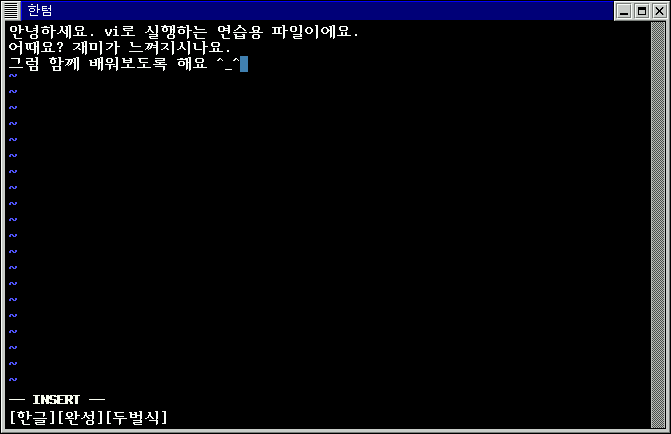
위의 경우 중 i의 예를 들면 아래 그림과 같습니다.
vi 파일명 으로
문서작성 형식으로 들어가 i를 누른 후, 아래 쪽에 INSERT표시가 생긴
후 글을 입력시킨 형태입니다.
일단, 입력 모드로 전환되면, 커서의 현재 위치에서 입력 명령에 따라
여러 가지 내용을 입력할 수 있습니다. 영/한 변환은 Shift+Spacebar를
입력하면 됩니다.
아직까지는 단순히 글을 치고 Enter 키를 이용해 줄을 바꾸는 일밖에
할 수 없습니다. 화살표 키를 이용해 커서의 위치를 바꾸어 입력하는
것은 가능합니다.
편집은 대부분 명령모드 상태에서 이루어 집니다.
|